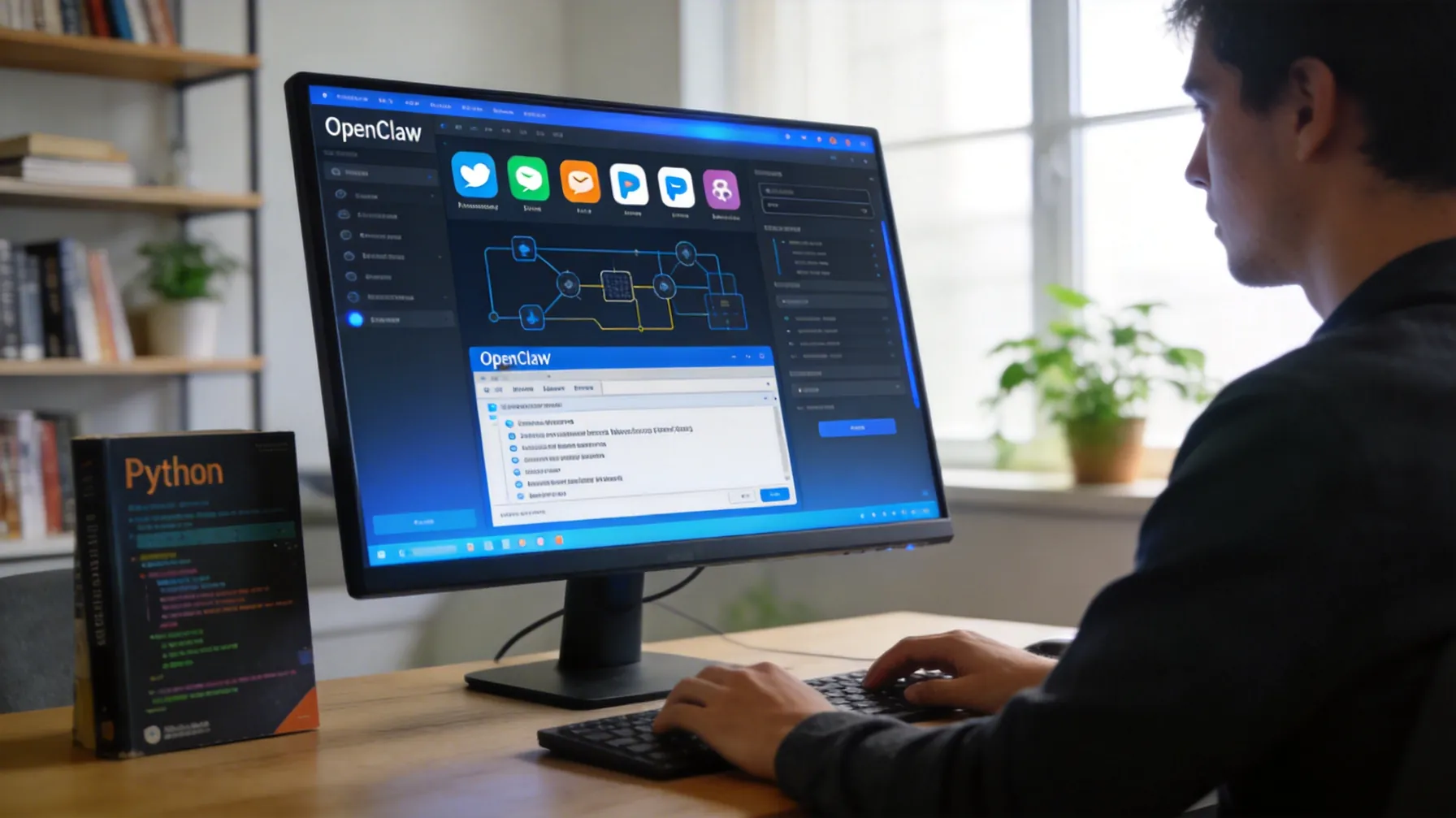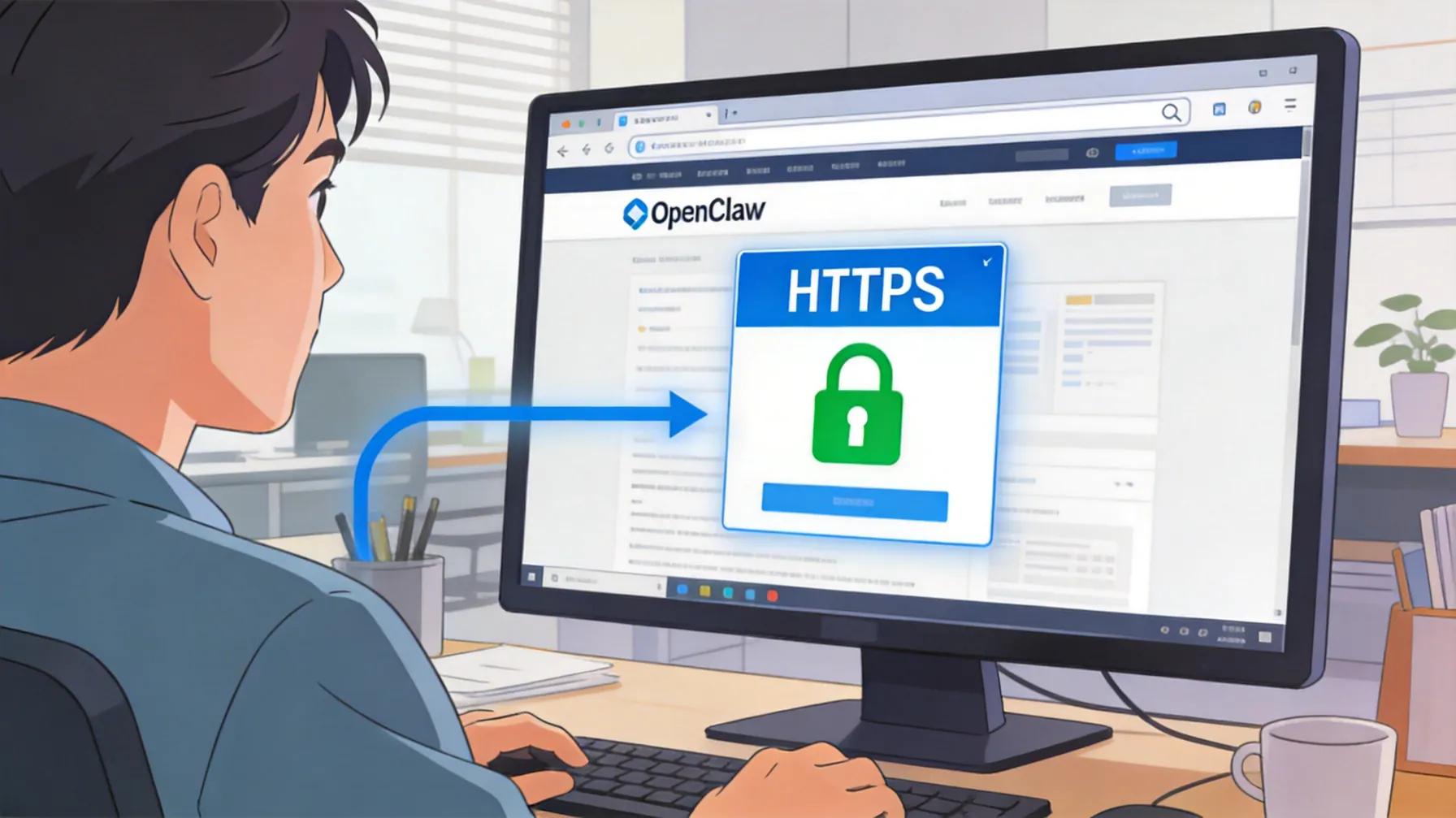


在如今这个多平台聊天工具泛滥的时代,想要让 AI 助手同时在 Telegram、WhatsApp、QQ 上工作,听起来有点复杂,但其实并没有那么可怕。我自己在尝试的过程中,发现 OpenClaw 提供了一种相对简单而灵活的方式来实现这一点。它不仅支持多平台接入,还可以通过第三方中转 API 来完成消息的收发和自动化任务。接下来,我会带你一步步了解 OpenClaw 的工作原理、配置方法以及在不同平台上的实操技巧,同时分享一些我个人在操作过程中积累的小经验,让你少踩坑,多一点顺利感。
OpenClaw API 概述
什么是 OpenClaw API
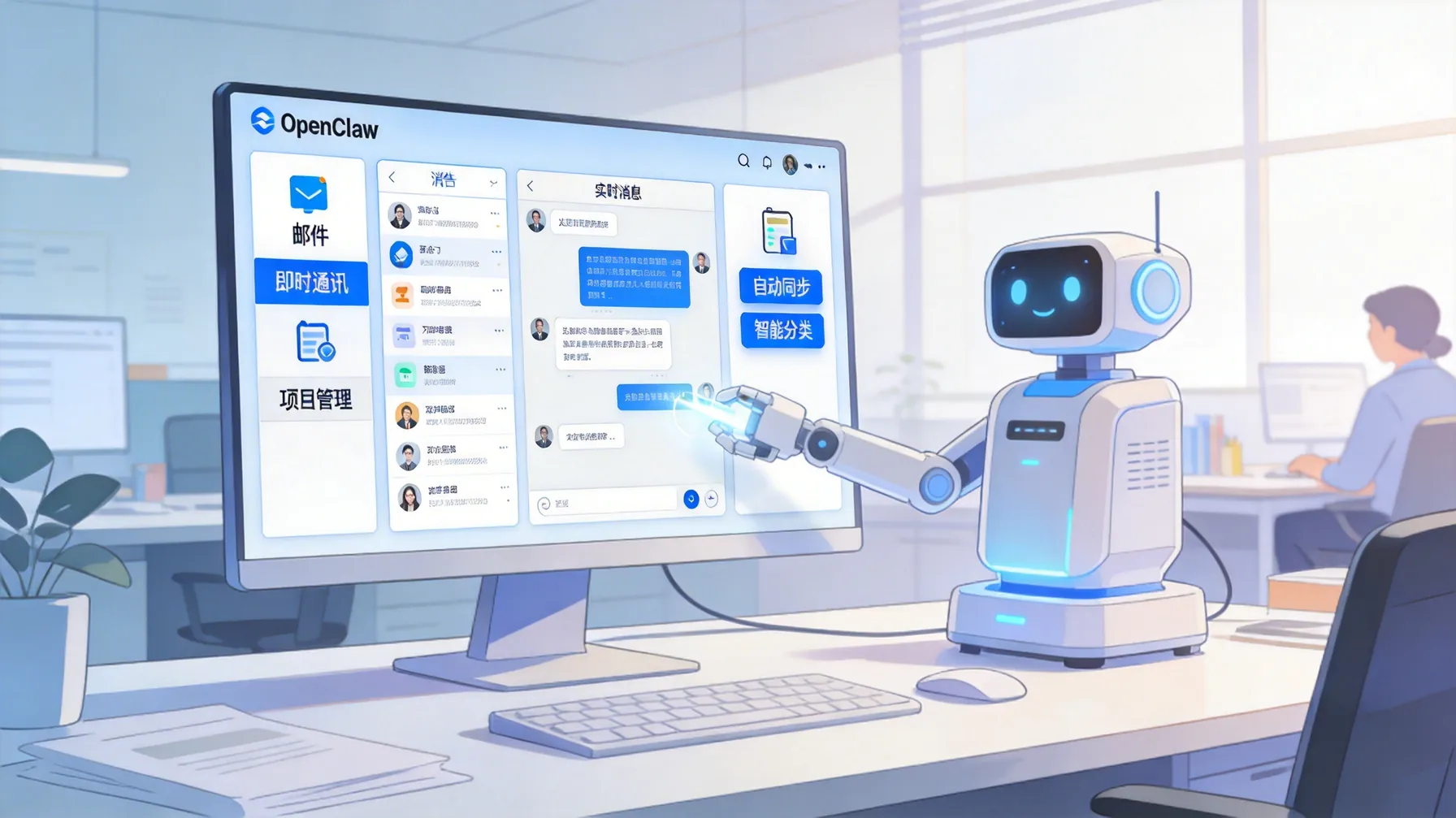
说到 OpenClaw,我第一时间想到的就是它像一个桥梁,把不同聊天平台和 AI 助手连在一起。换句话说,它并不是直接提供 AI 模型本身,而是提供了一个中间层,让你可以把 Telegram、WhatsApp、QQ 这样的工具接入你的 AI 系统。它的核心价值在于集中管理和消息中转——你不需要为每个平台写一套复杂的逻辑,只要配置好 OpenClaw,基本上就可以统一操作。
有意思的是,这种方式不仅适合开发者,对于像我这样只是想自己玩玩 AI 机器人的人,也很友好。你只要有一点基本的配置经验,就能轻松上手。
OpenClaw 的主要功能和特点
我个人觉得 OpenClaw 最吸引人的地方在于它的多功能性。首先,它支持 Telegram、WhatsApp、Discord、QQ 等多个渠道,同时保持自托管的灵活性。其次,它允许通过第三方中转 API,比如 AIGC Bar 来管理消息流。换句话说,你不必局限于单个平台,也不用担心数据被第三方掌控。
此外,它还有一个我很喜欢的特点,就是配置相对直观。你只需要在配置文件中添加模型和令牌,启动网关后就能跨平台接收消息。这个过程虽然看似简单,但实际上涉及到不少细节,我后来发现,熟悉这些细节之后,操作起来就顺手多了。
第三方中转 API 集成准备
API 密钥和配置设置
在开始之前,你得先准备好 API Key。这听起来很普通,但实际上每个平台的获取方式都有差异。我个人建议先把所有 Key 都整理好,避免在后面配置时手忙脚乱。值得注意的是,OpenClaw 需要在配置文件里明确写入这些 Key,同时设置好中转服务的参数,比如 AIGC Bar 的 URL 或者 Token。
说到配置,我曾经因为忽略一个小参数而折腾了半天,后来才明白,细节真的很重要。所以不要急,一步步来,确认每一个 Key 都能生效。
必要的依赖库安装
这个环节其实有点像打地基。要保证 OpenClaw 正常工作,你需要先安装一些依赖库,包括网络请求库和平台 SDK。我的经验是,最好在虚拟环境里操作,这样即便出错,也不会影响到系统其他部分。虽然步骤有点繁琐,但只要完成一次,后续升级或迁移就轻松多了。
创建和管理 API 项目
这里的核心是理解每个平台都需要一个“项目”或者“Bot”,而 OpenClaw 只是帮你把它们串联起来。我个人觉得,把 API 项目命名清楚非常重要,否则后续管理起来容易混乱。顺便提一句,我在给 Telegram 和 WhatsApp 建立项目时,曾经差点把两个 Key 搞混,提醒大家,命名的时候最好带上平台标识。
Telegram 集成教程
Telegram Bot 配置
先聊聊 Telegram。你可能知道,要用 Bot,首先得找 @BotFather,然后按照提示创建一个新 Bot。我自己第一次做的时候,发现生成的 Token 和名字不完全对应,所以一定要记下每个 Bot 的 Token 和对应的用途。配置到 OpenClaw 后,就能通过网关统一管理消息。
如何通过 OpenClaw 发送消息到 Telegram
这一步其实很直观:只要在配置文件里填好 Bot Token 和聊天 ID,就可以发送消息了。我个人建议先用一个小群或者测试账号试水,看看消息能不能正常到达。说到这里,我想提醒你,消息格式和 Markdown 支持有时会出乎意料,所以测试阶段多尝试几种形式是有必要的。
常见问题及故障排除
遗憾的是,Telegram 集成偶尔会遇到一些奇怪问题,比如消息延迟或者偶尔收不到。我自己总结的经验是,先检查 Token 是否正确,再确认 Bot 是否在目标群里。顺便提一下,OpenClaw 的日志功能很实用,遇到问题时一定要善用。
WhatsApp 集成教程
WhatsApp API 配置和注册
WhatsApp 比 Telegram 略复杂一些,需要注册 Business API 或者借助第三方服务。我个人在操作时,有点被文档晦涩的地方绊住,但慢慢摸索之后,发现配置逻辑其实和 Telegram 类似:先拿到 API Key,再在 OpenClaw 配置文件里填好相关信息。值得注意的是,WhatsApp 对消息模板和格式要求更严格,所以别忽略了这一步。
使用 OpenClaw 发送 WhatsApp 消息
配置完成后,你就可以像操作 Telegram 一样发送消息了。我自己在实验中发现,群发消息和单聊消息稍微有点区别,所以最好分别测试。说实话,这个过程有点繁琐,但当你看到消息准确到达时,那种成就感还是挺让人兴奋的。
解决 WhatsApp 集成中的常见问题
有时候消息会被阻止或者失败,这时候不要慌。我个人的经验是,先检查账号状态,再确认模板格式是否符合要求。虽然有点跑题,但顺便提一下,网络环境也会影响发送成功率,所以别忽略了基本的网络检查。
QQ 集成教程
QQ 账号配置和 API 注册
QQ 集成有点特殊,需要先申请对应的开发者权限和 API,然后绑定到你的 OpenClaw 配置里。我自己操作的时候发现,QQ 的接口文档不算特别详细,所以多看几个社区经验帖会省下不少时间。顺便提醒,如果你有多个 QQ 账号,最好明确标注用途,避免混乱。
通过 OpenClaw 发送消息到 QQ
配置完成后,发送逻辑其实和前两个平台类似。唯一不同的是,QQ 对消息类型支持多样,所以你可以尝试文字、图片或者小表情。我个人在测试阶段最喜欢先用文字消息,这样方便排查问题。
QQ 集成常见问题解析
遇到消息收不到或者延迟的情况,我的做法是先看日志,确认 API 请求有没有报错。很多时候,只要调整一下 Token 或者检查账号状态,就能解决问题。这个过程中,我发现耐心真的很重要。
集成后的测试与优化
API 测试方法
当三个平台都配置完成后,你可能会想:我怎么确认一切正常?我个人的经验是,先用单条消息测试,再尝试批量或多用户测试。值得注意的是,测试不仅是看消息是否到达,还要关注延迟和格式,这些细节往往影响最终体验。
性能优化和常见错误修复
说到优化,我自己尝试了几种方法:合理安排消息队列、检查网关性能、保持 API Key 有效。遇到错误时,不要一上来就重启一切,而是逐步排查。我个人觉得,这个过程很像修理一辆老车,每一步都得小心谨慎,但当你看到整体顺畅运行时,那种满足感真的很难描述。
总的来说,OpenClaw 通过第三方中转 API,让 AI 助手在多平台同时工作变得可行而高效。整个配置过程虽然涉及细节和测试,但只要耐心操作,你会发现每个平台都能顺利整合。对于我而言,最有意思的部分是看到不同平台的消息流汇聚在同一个系统里,这种体验让人觉得技术与生活之间的距离被拉近了。希望这篇文章能帮你少踩坑,尽快搭建起属于自己的多平台 AI 助手。
本文源自「私域神器」,发布者:siyushenqi.com,转载请注明出处:https://v.siyushenqi.com/72907.html
 微信扫一扫
微信扫一扫  支付宝扫一扫