
在现代开发环境中,API 的使用已经不再是新鲜事物,但要把它和即时通讯工具结合起来,还是有不少坑。OpenClaw 作为一个高效的接口管理平台,它的 API Key 能让你轻松地连接 WhatsApp 或 Telegram,实现消息的自动化发送和接收。本文我会以自己动手实践的经验为基础,带你一步步了解如何获取 OpenClaw API Key、配置环境,以及如何和 WhatsApp、Telegram 进行无缝集成。希望通过这个过程,你能少踩坑,多体会整个连接流程的脉络。
引言
OpenClaw API 简介
我个人觉得,提到 OpenClaw,大家第一反应可能是“又是一个 API 平台”,但实际上它的优势在于简化了接口管理和调用的流程。要知道,在没有 OpenClaw 的日子里,我经常因为各种 token 管理混乱而头疼,它能帮你集中管理 API Key,并提供可视化的请求测试环境。尤其是当你要处理多个通讯渠道时,这种集中化管理真的省心不少。
WhatsApp 和 Telegram 的集成背景
说到 WhatsApp 和 Telegram,很多人可能只用它们聊天,但在开发中,它们其实可以变成强大的消息通道。尤其是对于客服自动化或者群消息管理,连接 API 后就能实现自动发送、定时提醒,甚至是复杂的业务逻辑处理。值得注意的是,这两个平台的 API 接入方式有些不同,所以了解差异是配置前的关键一步。
获取 OpenClaw API Key
注册 OpenClaw 账号
这一步看似简单,但我还是想强调一下账号注册的重要性。你需要提供基本信息,验证邮箱,然后登录后台。令人惊讶的是,有些人会跳过邮箱验证,结果后续生成 API Key 时会遇到麻烦。顺便提一下,我自己第一次注册时就差点忘了点验证链接,所以一定要耐心完成所有步骤。
生成 API Key 步骤
生成 API Key 其实没那么复杂,但有些细节值得注意。通常在账号后台会有“API 管理”或者“开发者工具”模块,你可以在这里创建新的 Key。我个人习惯给每个 Key 一个容易识别的名字,这样后续在多个项目使用时就不会搞混。生成后,记得立即保存,因为有的平台只显示一次完整 Key,这一点很多新手都会忽略。
配置 OpenClaw API Key
在开发环境中配置 API Key
说实话,这一步我反复尝试过好几次才习惯。通常你会直接在代码里引用 API Key,但我更推荐使用环境变量或者配置文件的方式,这样安全性高,而且在多人协作项目里更方便管理。你可能会问,环境变量具体怎么用?其实只要在系统中设置好,然后在程序里通过标准库读取就行,整个流程比你想象的简单。
环境变量和配置文件的使用
我个人偏向用配置文件管理 API Key,尤其是在有多个服务要同时调用时。这样你只需要修改一个文件就能影响整个系统,而不必到处改代码。不过,也有人习惯直接写在代码里,虽然快捷,但风险稍高。换句话说,选择方式取决于你的使用场景和安全要求。
连接 WhatsApp 实例
WhatsApp API 配置
配置 WhatsApp API 时,有几个关键点我必须强调。首先,你需要注册 WhatsApp Business 账号,然后获取对应的 API 权限。这个过程中可能会涉及验证电话号码、业务信息等。根据我的观察,如果跳过这些步骤,后续发送消息很容易失败。
将 OpenClaw API Key 与 WhatsApp 连接
连接的过程其实很直观:把 OpenClaw 的 API Key 配置在你的 WhatsApp 客户端或中间服务里,然后测试发送一条消息。我个人的经验是,第一次测试可以用自己手机号,这样方便检查信息是否成功发送。值得注意的是,消息模板或格式不对也会导致发送失败,所以最好先测试简单文本。
连接 Telegram 实例
Telegram API 配置
Telegram 的 API 配置相比 WhatsApp 更灵活,但也有些复杂。你需要创建一个 Bot,然后获取 Bot Token,这个 Token 类似 API Key 的作用。我个人觉得 Telegram 文档写得很详细,所以按照步骤操作基本没问题。不过,有意思的是,有时候 Bot 权限设置不够,会导致无法接收某些类型的消息,这点一定要注意。
将 OpenClaw API Key 与 Telegram 连接
这个步骤其实跟 WhatsApp 类似,把 OpenClaw Key 配置进去,然后尝试发送消息。我自己习惯先在小群组测试,这样即便出现问题也不会影响到大量用户。顺便提一下,如果你的项目涉及多 Bot,那么管理多个 Key 和 Token 的逻辑就需要设计得更清晰,否则容易混乱。
常见问题与解决方法
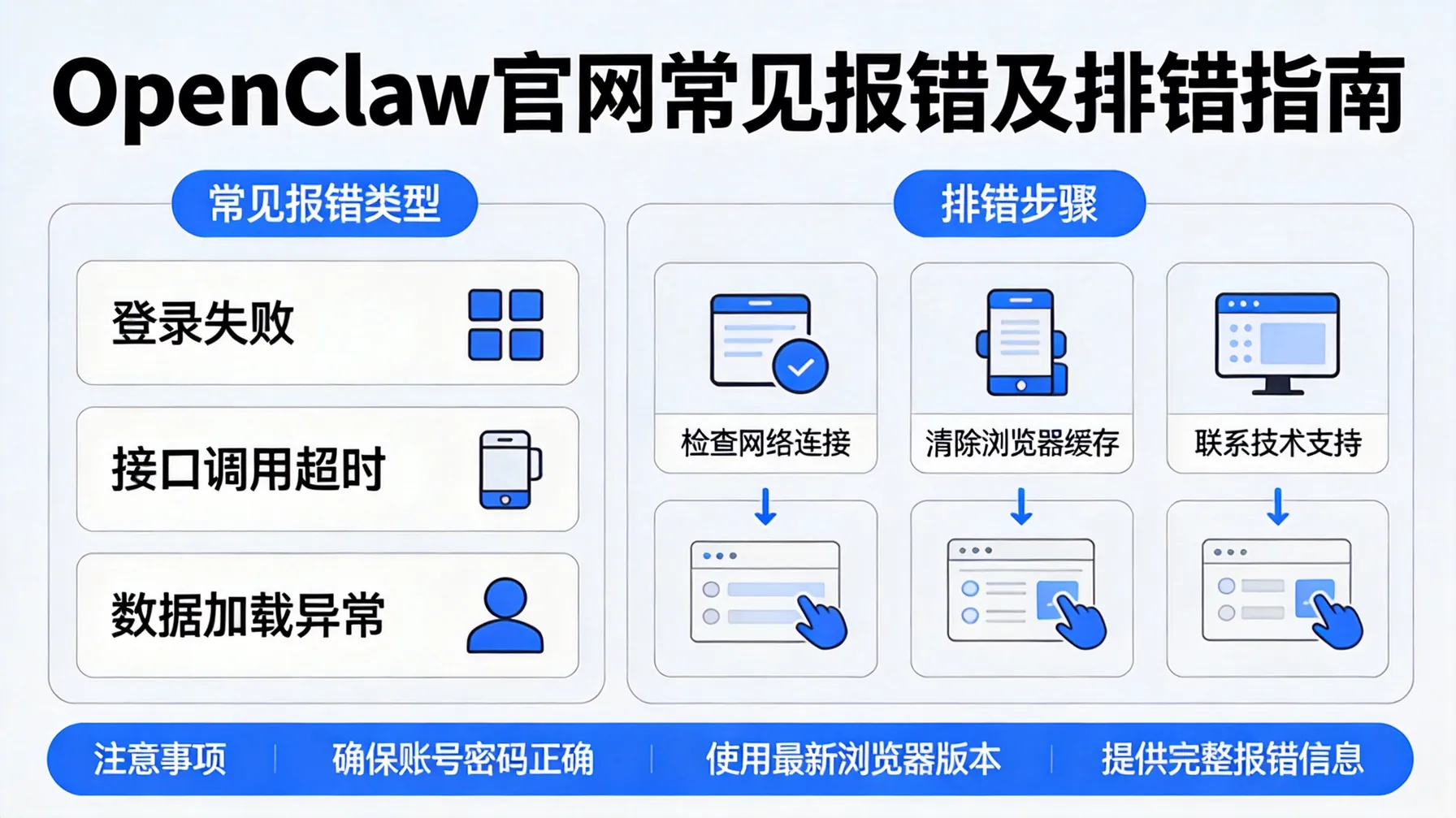
API Key 无法连接
碰到这种情况,我个人首先会检查 Key 是否过期,或者是否正确配置在环境变量或配置文件中。有时候问题不在代码,而是在 Key 权限或者平台验证上。这个问题没有简单的答案,所以耐心排查每一个环节是关键。
消息发送失败的解决方案
消息发送失败的原因多种多样,可能是网络问题,也可能是格式不对。我一般的做法是先用最简单的文本消息测试,如果成功,再逐步增加复杂度。值得注意的是,WhatsApp 对模板消息的限制比较严格,而 Telegram 相对宽松,这也是需要区别对待的地方。
结论
总结配置过程
回头看整个流程,从注册 OpenClaw 账号,到生成 API Key,再到连接 WhatsApp 和 Telegram,虽然步骤不少,但如果按部就班,其实每一步都可以顺利完成。我个人觉得最大的收获是理解了各个平台的差异,以及如何安全、高效地管理 API Key,这一点对日后的项目维护非常重要。
优化与扩展建议
说到优化,我个人建议把 Key 管理和消息逻辑解耦,这样当 Key 变动或者平台升级时,你的系统不会受到太大影响。另外,如果项目涉及大量消息,可以考虑加入日志和重试机制,保证稳定性。其实,自动化和安全性总是相辅相成,理解这一点,你的系统会更可靠,也更容易扩展。
总体来说,配置 OpenClaw API Key 并连接 WhatsApp、Telegram 并不是什么高不可攀的技术。关键在于理解每个平台的逻辑,合理管理 Key,以及测试和排查可能的问题。希望通过我个人的经验分享,你可以少走弯路,更快地实现稳定、高效的消息自动化。
常见问题
本文源自「私域神器」,发布者:siyushenqi.com,转载请注明出处:https://v.siyushenqi.com/72895.html
 微信扫一扫
微信扫一扫  支付宝扫一扫